
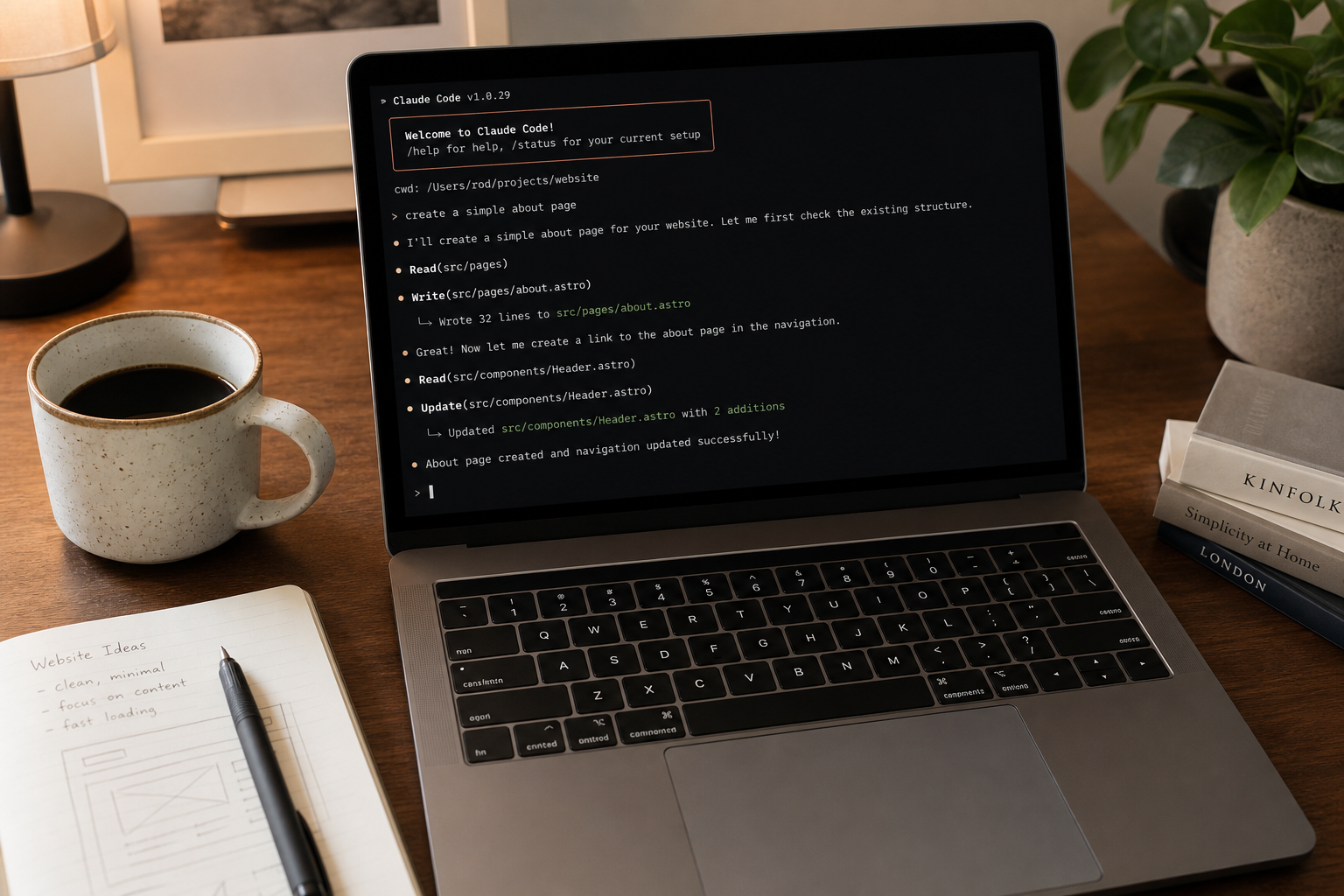
最近、エンジニアの間で「Claude Code」というツールが話題になっています。ターミナル(コマンドを打つ黒い画面)の中でAIと会話しながらプログラミングができる、Anthropic社が提供するツールです。
「AIと会話しながらコーディング」と聞くとChatGPTのようなチャットツールを思い浮かべるかもしれませんが、Claude Codeはもっとコーディングに特化しています。ターミナルの中で動くAIアシスタントとして、コードを書いてもらったり、バグを直してもらったり、ファイルを整理してもらったりすることができます。
Claude Codeって具体的に何ができるの?
Claude Codeには「このエラーの原因を調べて直して」「このファイルにコメントを追加して」のように、日本語や英語の普通の文章でお願いできます。Claude Codeが実際にファイルを読み込み、修正案を出し、こちらが承認するとそのまま書き換えてくれます。
「承認すれば自動で書き換わる」と聞くと少し不安に感じるかもしれませんが、心配は不要です。基本的には「こう変更していいですか?」と毎回確認してくれるモードになっているため、知らないうちにコードが壊れるということはほぼありません。慣れてきたら確認を減らす設定もできますが、最初のうちは1つずつ確認しながら進めるのがおすすめです。
使い始める前の準備
Claude Codeを使い始めるための準備は、大きく分けると3ステップです。
- パソコンにNode.js(JavaScriptを動かすための土台となるソフト)をインストールする
- ターミナルで
npm install -g @anthropic-ai/claude-codeというコマンドを打って、Claude Codeをインストールする - Anthropicのアカウントでログインする
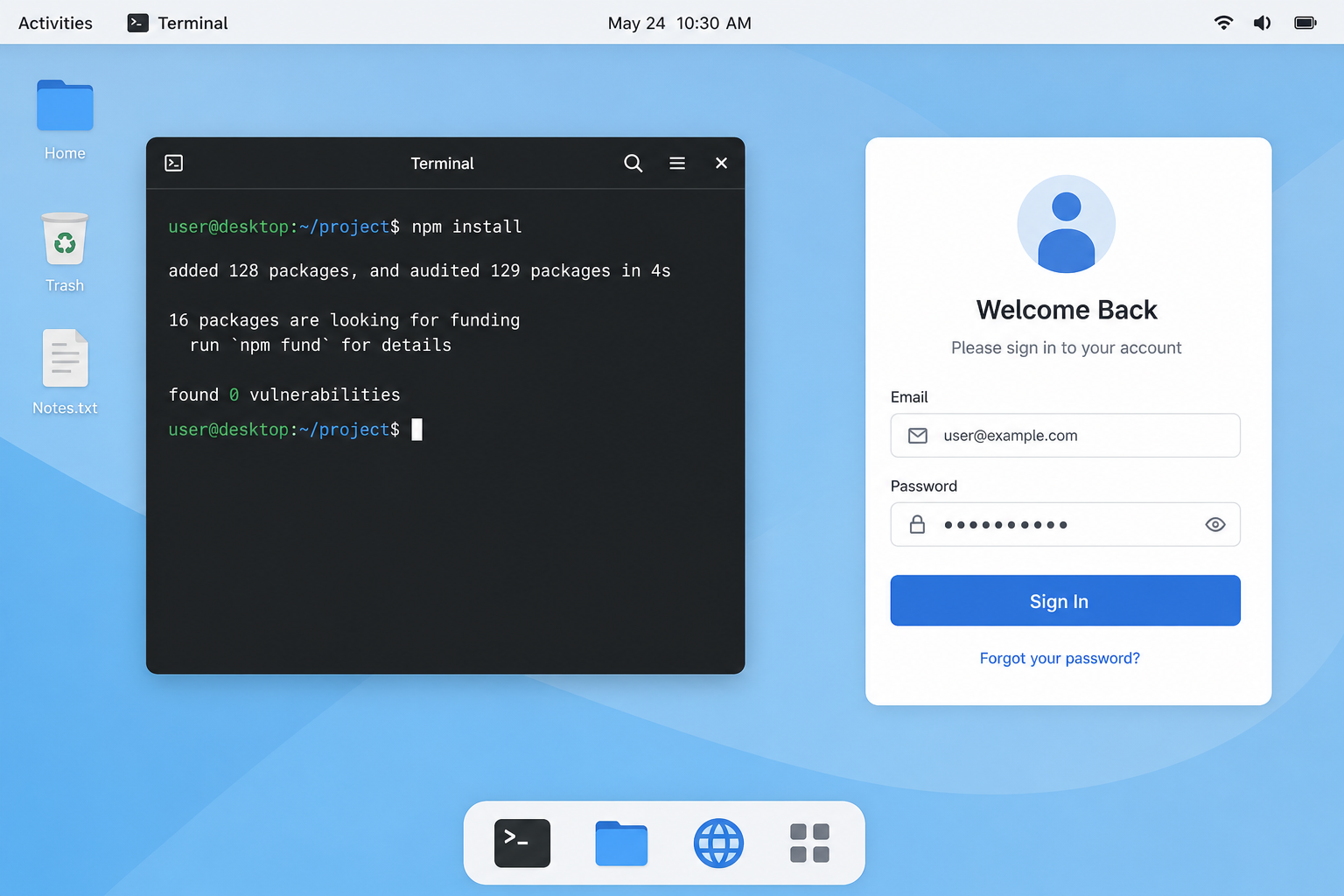
コマンドを打つのが不安に思う人も多いですが、ターミナルにそのままコピペしてエンターキーを押すだけなので難しくありません。インストールが終わったら、作業したいプロジェクトのフォルダに移動して claude と打つだけで起動します。
実際に使ってみよう
起動すると、チャットのような入力欄が表示されます。そこに聞きたいことや頼みたいことをそのまま日本語で打ち込むだけです。例えばこんな依頼ができます。
- 「このプロジェクトの構成をざっくり説明して」
- 「login.jsにあるバグを直して」
- 「このコードにテストを追加して」
Claude Codeはコードの内容をちゃんと読み込んだうえで答えてくれるため、的外れな回答になりにくいのも特長です。分からない用語が出てきたときは、「それってどういう意味?」と聞き返しても構いません。
初心者がつまずきやすいポイントと対策
最初によくあるつまずきポイントと、その対策を紹介します。
1. 何を頼めばいいか分からない → 最初は「このファイルの中身を説明して」のような、答えを聞くだけの質問から始めるのがおすすめです。慣れてきたら「直して」「追加して」とお願いするようにするとよいでしょう。
2. 提案されたコードの変更が不安 → 変更前に必ず差分(どこがどう変わるか)が表示されるので、落ち着いて中身を読んでからOKを出せば問題ありません。
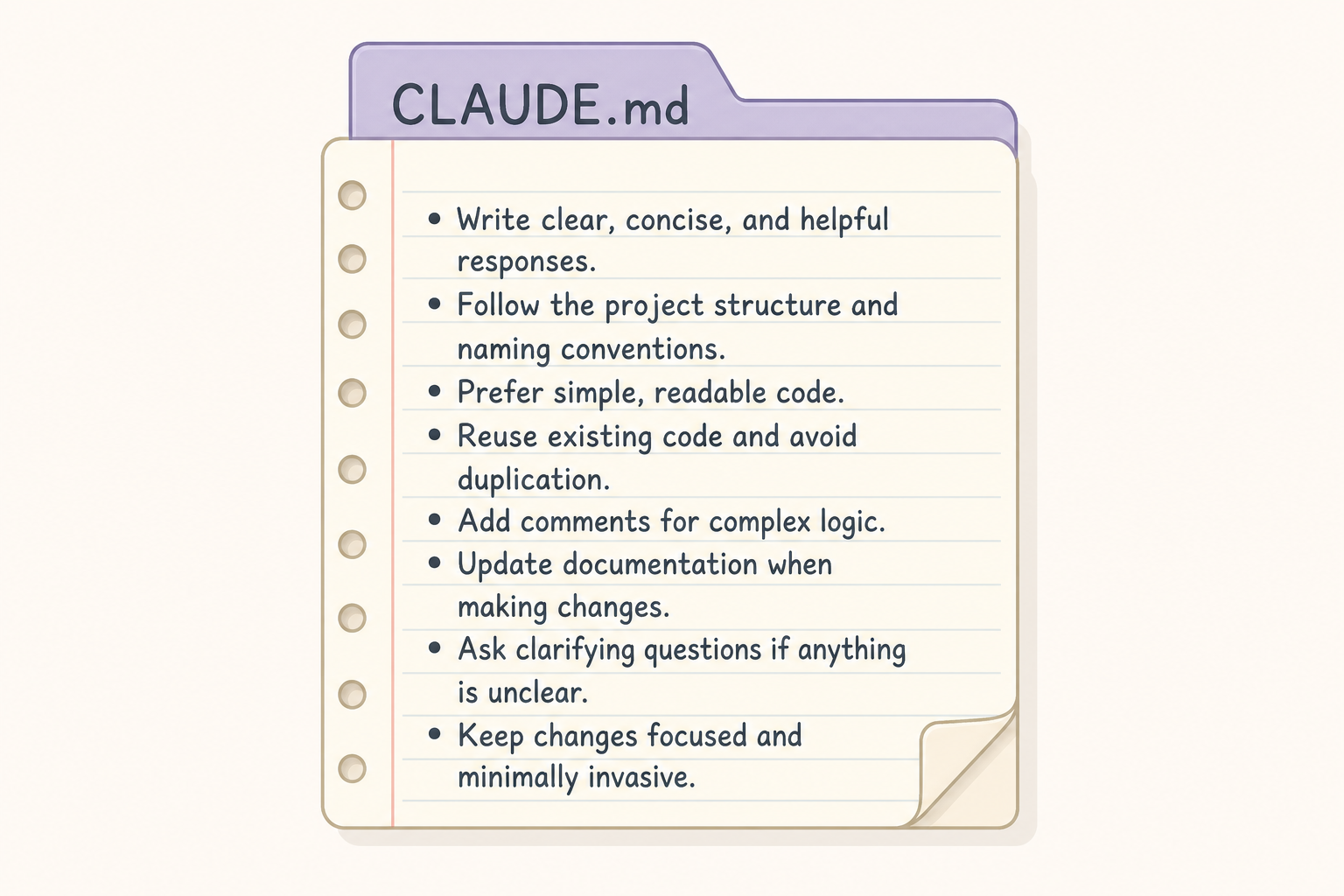
3. 何度も同じ説明をするのが面倒 → プロジェクトのルールや前提を書いた「CLAUDE.md」というファイルを用意しておくと、Claude Codeが毎回それを読み込んでくれるため、繰り返し説明する手間が減ります。チームのルールや「こういうコードスタイルで書いてほしい」といった情報をまとめておくと、AIがその前提を踏まえて動いてくれるようになります。
まとめ
Claude Codeはターミナルで動くAIのコーディング相棒で、日本語でお願いするだけでコードの説明・修正・追加をしてくれます。しかも変更前には必ず確認が入るため、初心者でも安心して使うことができます。
最初は「読んで」「説明して」から始めて、少しずつ「直して」「作って」に挑戦していくと、自然と使い方が身についていくはずです。分からないことがあれば、Claude Code自身に聞いてみるのも一つの方法です。案外ちゃんと教えてくれます。