
普段はターミナルで Claude Code を動かしています。デスクトップアプリのほうは、ここしばらくほとんど開いていませんでした。そこに Cowork という切り替えがあったので、初めて触ってみた記録です。
頼んだのは家族旅行の下調べでした。秩父・長瀞に大人2人と子ども2人で行くための情報を、1枚のメモにまとめてもらう。かかったのは約12分、出てきたのは205行のマークダウンファイルで、途中で許可を求められたのは2回だけでした。
この記事は、設定を開くところから、最初の1件が終わってフォルダに成果物が残るところまでを順番に書いています。手順だけ知りたい人は、最後の「初めて使うなら、この順で」から読んでも動かせるようにしました。
Coworkは、チャットと何が違うのか
一番の違いは、答えが会話ではなくファイルで返ってくることです。
チャットは、聞いて、返事を読んで、必要ならコピーする。Cowork は最初にフォルダを1つ接続して、Claude がそこに読み書きします。今回は、指示の最後に保存先を書いたら、本当にそのフォルダに .md ファイルが1つ置かれていました。こちらは何もコピペしていません。
Anthropic の公式ヘルプには、Claude が読み書きできるのは接続したフォルダの中だけだと明記されています(Claude can only read and write files in folders you've connected)。接続していないフォルダは触られない、ということです。この一文があるかないかで、最初にフォルダを渡すときの気分はだいぶ違います。
もうひとつ、仕事が複数のステップに分解されて進みます。こちらは画面を見たほうが早いので、後の章で。
使うのに必要なもの
公式ヘルプによると、Cowork は有料プラン向けの機能で、Pro / Max / Team / Enterprise で使えます。無料プランでは使えません。
もうひとつ大事なのが、どこから使うかです。公式ヘルプの別ページでは、ローカルのファイルとブラウザの両方を扱えるデスクトップアプリ版を full Cowork experience と呼んでいます。Web 版やモバイル版からでも Cowork は使えますが、接続したフォルダを読み書きできるのは、そのパソコンでデスクトップアプリが開いている間だけ、という条件が付いています。成果物をパソコンのフォルダに残したいなら、結局はデスクトップアプリを開いておくことになります。この記事も全部デスクトップアプリでの話です。
今回の環境はこうでした。
- Claude デスクトップアプリ
- Max プラン
- モデルは Opus 5(画面に表示されます)
設定で見ておく2か所
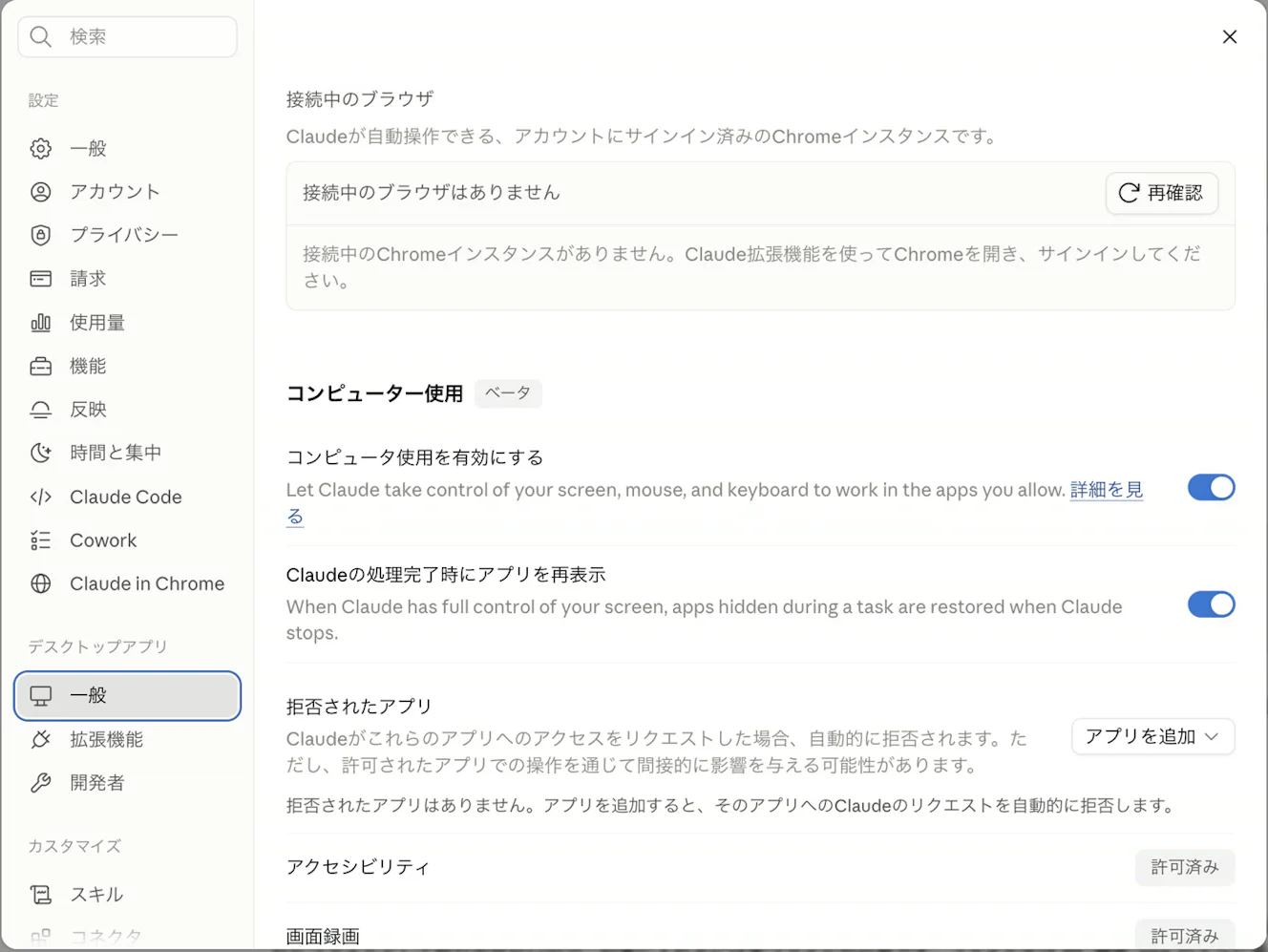
設定の左サイドバーには Cowork と Claude in Chrome という項目がありますが、見ておくのはデスクトップアプリの「一般」に並んでいる2つの欄です。
1つ目がブラウザ使用。ここにオンオフの切り替えはなく、「接続中のブラウザはありません」という表示と「再確認」ボタンがあるだけです。画面の案内は「Claude拡張機能を使ってChromeを開き、サインインしてください」。今回は拡張機能を入れていないので未接続のままでしたが、困る場面はありませんでした。実際に動いたのはウェブ検索だけです。
2つ目がコンピューター使用(ベータ)。こちらにはトグルがあります。説明文には、画面とマウスとキーボードの操作を Claude に渡す、と書かれています。公式ヘルプによると、この機能が使えるのは Pro と Max だけで、Team と Enterprise は対象外です。今回はオンにしましたが、正直に書くと意味はありませんでした。一度も使われず、マウスが勝手に動く場面は最後までゼロです。
つまり2か所とも、今回は出番なし。初めてならどちらも触らずに始めて、必要になってから戻ってくれば十分です。
チャットから Cowork に切り替えて、フォルダを接続する
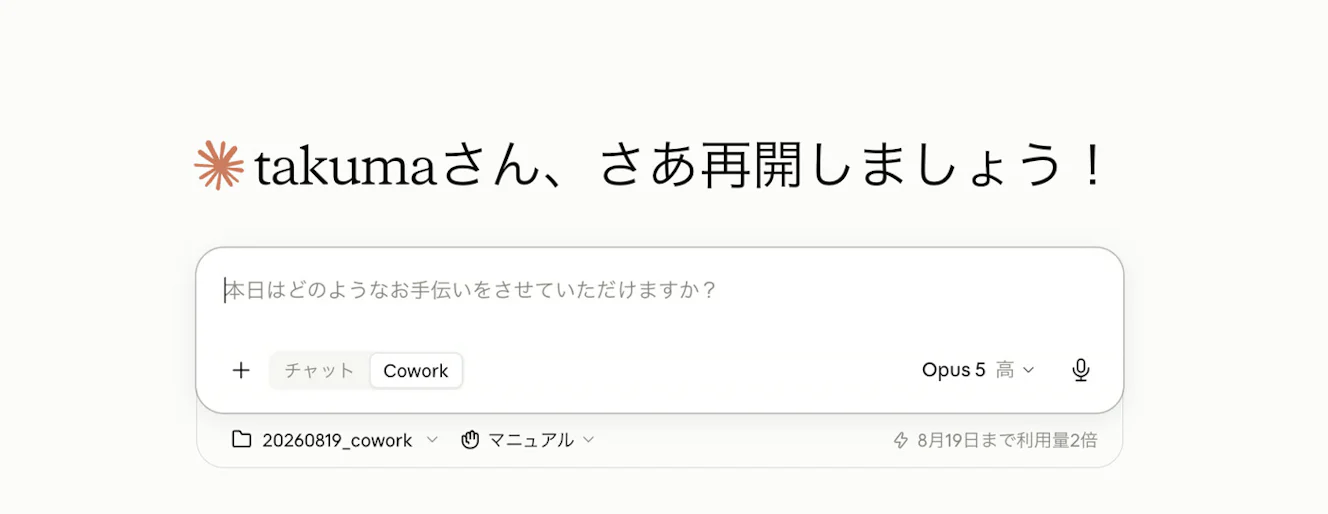
起動の手順というほどのものは、ありません。入力欄の下に「チャット」と「Cowork」のトグルが並んでいるので、Cowork を押すだけです。
フォルダの接続に、専用のボタンは要りませんでした。入力欄の下に出ているフォルダ名をクリックすると、接続先を選べます。今回は 20260819_cowork という空のフォルダを新しく作って、そこを指定しました。右側にはモデル名(Opus 5)が出ています。
身構えていたのが macOS のアクセス許可です。フォルダを扱うアプリだと、ファイルへのアクセスを許可しますか、というシステム側のダイアログが出ることがあります。今回は出ず、そのまま使い始められました。
接続先は後から変更できるので、最初の1つは間違えても取り返しがつきます。今回はこれを1つだけ接続して進めました。読み書きの範囲がそこに限られる以上、狭くしておけば何が起きてもその中で収まります。いきなり普段の作業フォルダを渡さなくても、Cowork が何をするかは十分に分かります。
何を頼めばいいか
ここが入門の山だと思います。実際に投げた指示を全文載せます。
今度の家族旅行の下調べをお願いします。行き先は秩父・長瀞です。 大人2人と子ども2人(小学3年生と年長)、埼玉県越谷市から車で行きます。 次のことを調べて、1枚のメモにまとめてください。
- 候補になる場所を3つ。営業時間、定休日、料金、駐車場の有無
- それぞれ越谷市からの所要時間
- 雨でも楽しめるかどうか
- 子ども連れで気をつける点 調べた根拠として、参照したページのURLも各項目に入れてください。 まとめたメモは、接続したフォルダに保存してください。
特別な言い回しは使っていません。ただ、順番と最後の2行だけは意識して書きました。
最初に前提を固めています。行き先、人数、子どもの年齢、出発地、移動手段。年齢を書いたおかげで、返ってきたメモには乗船の身長条件や、動物の柵に指を入れないといった注意まで入っていました。「小学3年生と年長」と書くのと「子ども2人」で止めるのとでは、出てくるものが変わります。
次に、出してほしい項目を箇条書きで並べています。ここを曖昧にすると、よくまとまっているけれど自分の知りたいことが抜けている文章が返ってきがちです。
そして、後から一番効いたのがこの1行でした。
調べた根拠として、参照したページのURLも各項目に入れてください。
URLの無い調査メモは、たとえ全部合っていても確かめようがありません。逆にURLさえ付いていれば、気になった項目だけ自分で開いて突き合わせられます。1行足すだけなので、調べものを頼むときは毎回入れていいと思います。
最後の1行は保存先の指定です。書かなかったらどうなるのかは試していないので分かりません。分かっているのは、書いたら本当に指定したフォルダにファイルが残った、ということだけです。Cowork を使う意味の半分は成果物がファイルで残ることなので、残したいなら保存先は指示に書いておくのが確実です。
実行中に起きること
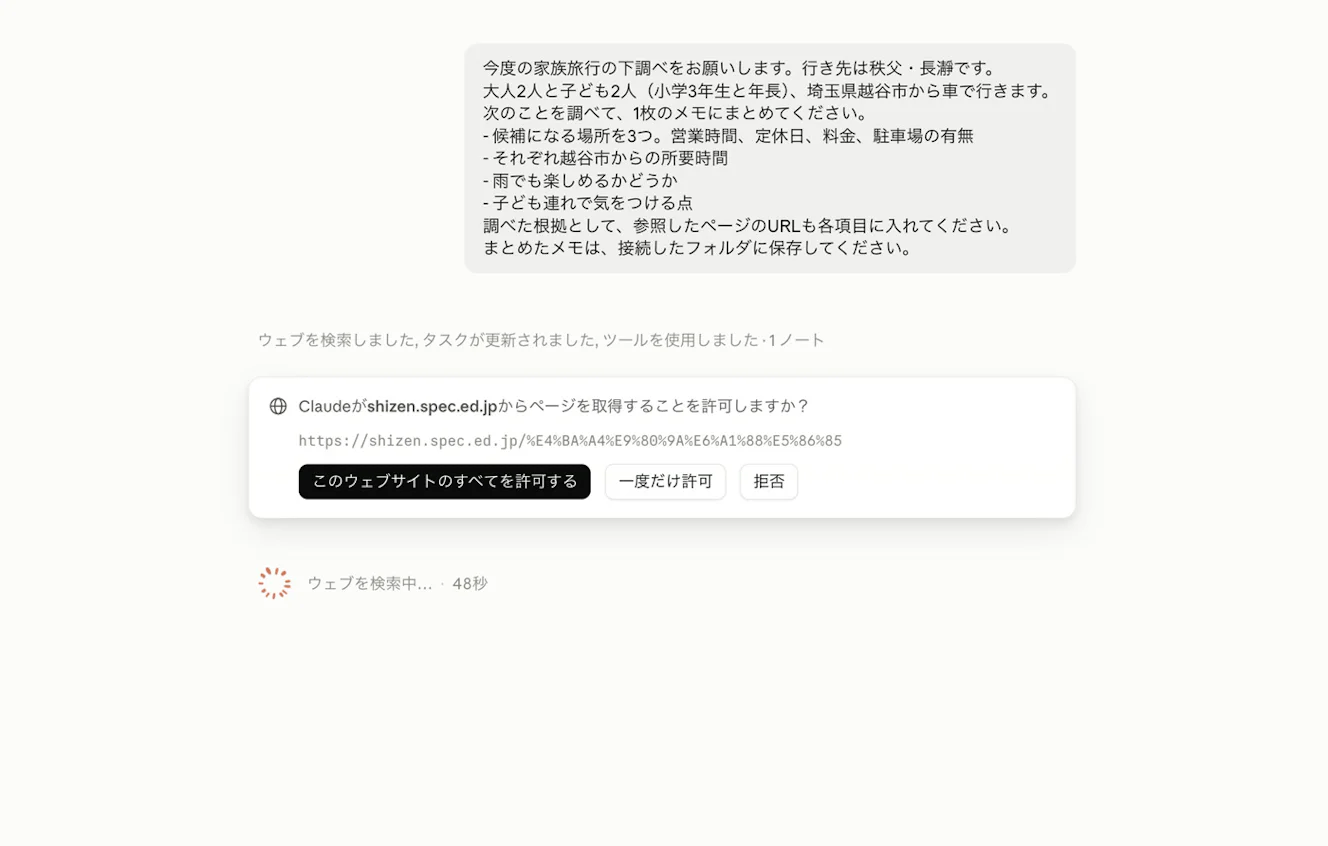
送信すると、まずウェブ検索が始まります。画面には「ウェブを検索しました」「タスクが更新されました」といった、いま何をしたかの表示が出ます。
途中で止まって、許可を求められました。「Claudeが shizen.spec.ed.jp からページを取得することを許可しますか?」というダイアログで、下に取得しようとしているURLがそのまま出ています。埼玉県立自然の博物館の公式サイトでした。
選択肢は3つです。
- このウェブサイトのすべてを許可する
- 一度だけ許可
- 拒否
聞かれる単位がドメインなのがポイントで、1ページごとに止まるわけではありません。12分の作業のうち、聞かれたのは2回だけでした。どちらも「このウェブサイトのすべてを許可する」を押したので、確認が入ったドメインは結局2つだったことになります。
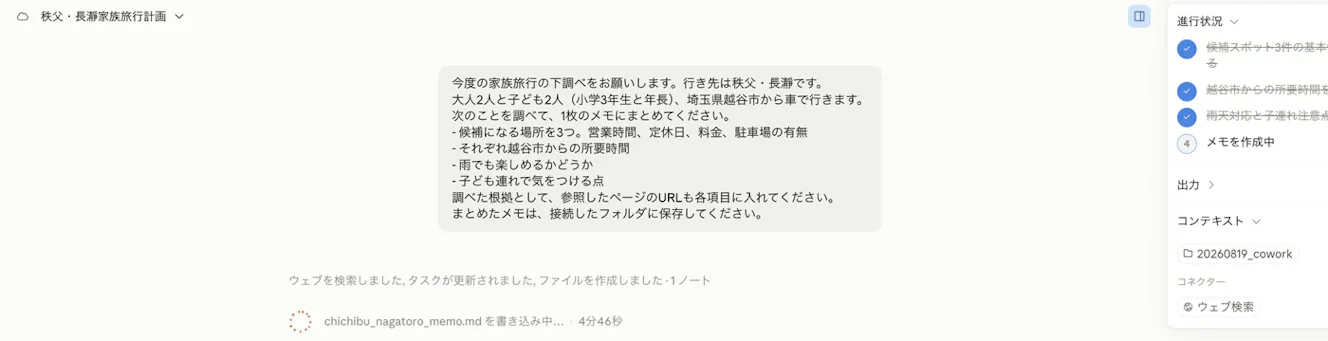
もうひとつ、今回いちばん「おっ」と思ったのがこれです。右上に「進行状況」というパネルが出て、タスクが4つのステップに分解されて並びます。終わったものから順にチェックが付き、いま動いているステップだけ濃い文字で残る。最後のステップは「メモを作成中」でした。
その下には「コンテキスト」として接続したフォルダ、「コネクター」として「ウェブ検索」が並んでいます。何を材料にして、何の道具を使っているのかが、常に画面の同じ場所にある。
ファイルを書いている間は chichibu_nagatoro_memo.md を書き込み中… 4分46秒 のように、対象と経過時間が出ます。この4分46秒のあいだ画面はほとんど動きませんが、何をしているかは見えているので待てました。
出てきたもの
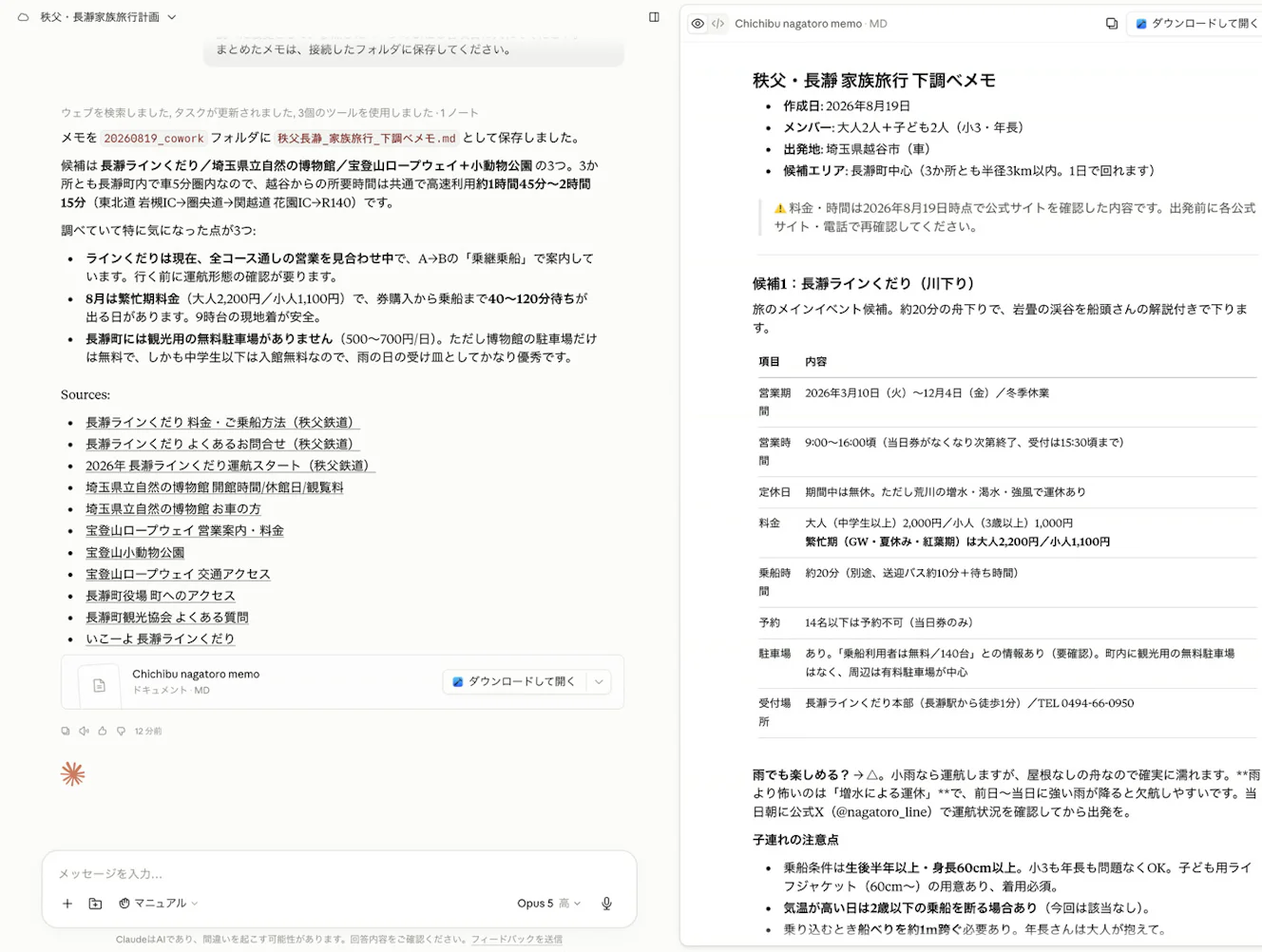
終わると、チャットにこう出ました。
「メモを 20260819_cowork フォルダに 秩父長瀞_家族旅行_下調べメモ.md として保存しました。」
同時に右ペインに成果物が開いて、そのまま読めます。上に「ダウンロードして開く」のボタンもありました。作業の要約として出ていたのは「ウェブを検索しました, タスクが更新されました, 3個のツールを使用しました」です。
中身は205行。内訳はこうなっていました。
- 候補3つ(長瀞ラインくだり/埼玉県立自然の博物館/宝登山ロープウェイ+宝登山小動物公園)の営業時間・定休日・料金・駐車場をまとめた表
- 越谷市からの所要時間(高速利用と一般道の2通り)
- 雨でも楽しめるかを ◎ △ × で並べた一覧
- 子ども連れの注意点
粒度が伝わりにくいので、候補1の長瀞ラインくだりの表をメモからそのまま引用します。
項目 | 内容 |
|---|---|
営業期間 | 2026年3月10日(火)〜12月4日(金)/冬季休業 |
営業時間 | 9:00〜16:00頃(当日券がなくなり次第終了、受付は15:30頃まで) |
定休日 | 期間中は無休。ただし荒川の増水・渇水・強風で運休あり |
料金 | 大人(中学生以上)2,000円/小人(3歳以上)1,000円 |
乗船時間 | 約20分(別途、送迎バス約10分+待ち時間) |
予約 | 14名以下は予約不可(当日券のみ) |
駐車場 | あり。「乗船利用者は無料/140台」との情報あり(要確認)。町内に観光用の無料駐車場はなく、周辺は有料駐車場が中心 |
受付場所 | 長瀞ラインくだり本部(長瀞駅から徒歩1分)/TEL 0494-66-0950 |
これが3か所ぶん並んでいます。駐車場の欄の(要確認)には、後の章で戻ってきます。
ここまでは頼んだとおりです。頼んでいないものも付いてきました。4人1日分の概算予算の表と、当日の持ち物チェックリストです。持ち物のほうは「レインコート(傘より両手が空くので子連れ向き)」といった書き方で、余計なお世話という感じではありませんでした。
参照URLは全部で18本、7つのドメインにまたがっていて、指示したとおり項目ごとに置かれていました。
チャット側の返事には、メモ全体から気になる点が3つだけ抜き出されていました。ラインくだりが全コース通しの営業を見合わせ中であること。8月は繁忙期料金で、券を買ってから乗るまで待つ日があること。長瀞町には観光用の無料駐車場が無いこと。205行を読まなくても、判断に効くところが先に目に入ります。
出てきた内容は、信用できるのか
ここが気になる人は多いと思うので、確かめました。
メモが引用元に挙げていた公式サイトのうち5ページに実際に当たって、書いてある内容と突き合わせています。結果、照合できた17項目はすべて一致しました。代表的なところだけ挙げます。
- 長瀞ラインくだりの料金。大人2,000円・小人1,000円で、繁忙期は大人2,200円・小人1,100円。年齢区分が大人=中学生以上、小人=3歳以上、というところまで公式どおりでした
- 「全コースの営業は見合わせております。乗継ぎにてご案内しております」という運航状況。公式サイトにこの文言があります
- 埼玉県立自然の博物館の開館時間。9:00〜16:30(入館16:00まで)で、7・8月だけ9:00〜17:00(入館16:30まで)。月曜休館だけれど7、8月は開館、という例外も合っていました
- 概算予算の算数。6,600+400+5,100+700+高速3,000〜4,000+ガソリン2,500 で合計18,300〜19,300円。検算しても合います
料金や時間のように、公式サイトに数字で書いてあるものは、そのまま持ってきていました。自分でも公開前に裏取りをしていて、そちらでは直しが入ることのほうが多かったので、正直もう少しずれると思っていました。
一方で、公式サイトでは確認できなかったものが3つありました。
- 「全コース通し(Cコース)」という呼び方。公式の料金ページにはAコースとBコースしか出てこず、Cという名前は見当たりません
- ロープウェイの「平日30分間隔/土休日15〜30分間隔」という書き方。公式には時刻表が載っていますが、この表現そのものはありません
- 「年中無休(定期点検の休業あり)」。公式サイトに定休日の記載自体が無いので、合っているかどうかを判断できません
3つとも、間違いだと断定はできません。「公式に書いていない」という状態です。並べてみると、数字ではなく呼び方と運用の細かいところに寄っていました。
面白かったのは、Cowork のほうも不確かさに印を付けていたことです。さきほど引用した表の駐車場の欄がそれで、数字を書いたうえで(要確認)と添えてありました。メモの冒頭には「料金・時間は2026年8月19日時点で公式サイトを確認した内容です。出発前に各公式サイト・電話で再確認してください」という注記があり、所要時間の章には「目安です」と断ったうえで「カーナビ/Googleマップで当日の実測を確認してください」と書いてありました。
参照元の並びも見ておきます。候補1に挙がっていた6本のURLのうち、5本が事業者と観光協会の公式ページで、残る1本が口コミ情報サイトでした。その1本には「駐車場・子連れ口コミ」という注記が付いています。そして(要確認)が付いたのは、駐車場の欄でした。1回試しただけなので、そういう仕組みだとは言えません。事実として、そう並んでいたというだけです。
ここまでで線引きははっきりしました。任せていいのは、公式サイトに書いてある固定的な事実です。料金、営業時間、休館日、年齢区分。17項目そのまま合っていたので、毎回すべてを疑いに行くのは時間の使い方として損だと思います。
自分で確かめるのは、呼び方と運用の細部、そして時間とともに変わるものです。今回で言えばコース名、運行間隔、定休日の有無。旅行なら結局は出発前に電話で聞くところなので、そこだけ自分の仕事として残しておけばいい。
ターミナルの Claude Code と、何が違ったか
普段はターミナルの Claude Code を使っているので、そちらとの違いも書いておきます。Claude Code に道具そのものを作らせた例は、Claude Codeでブログをショート動画化した話に書いています。
一番違ったのは進捗の見え方でした。ターミナルは出力が下へ流れていくので、全体の何合目にいるかは自分で組み立てて把握します。Cowork は右上のパネルが動かないので、目線を上げれば残りが分かる。12分待つあいだ、この差はかなり大きかったです。
次に、成果物の見え方です。ファイルとして残る点は同じですが、Cowork は書き終わった .md が右ペインにそのまま開きます。エディタに切り替えなくていいぶん、読んで判断するまでが速い。
3つ目は許可の粒度です。Cowork ではドメイン単位で3択のダイアログが出ました。ドメイン名を見て決められるので、判断が単純でした。
1件やっただけの印象ですが、手元のコードやリポジトリを触る仕事はターミナルのまま、調べものと文書づくりは Cowork、という分け方が自分には合いそうです。少なくとも、家族旅行の下調べをターミナルでやる理由はありませんでした。
初めて使うなら、この順で
最後に手順だけまとめます。
- 有料プランで、デスクトップアプリを開く。ローカルにファイルを残したいならデスクトップ版でないとできません
- 空のフォルダを1つ作って接続する。いきなり普段の作業フォルダを渡さない
- 入力欄の下のトグルを Cowork に切り替える。設定のコンピューター使用は、最初はオフのままでかまいません
- 指示は「前提 → 出してほしい項目 → 参照したページのURLも各項目に入れて → 保存先」の順で書く
- 許可のダイアログが出たら、ドメイン名を見て決める。知らないドメインなら一度だけ許可にしておく
- 出てきた成果物は、URLを2〜3本だけ開いて突き合わせる。全部やる必要はありません
今回いちばん学びになったのは、4番目の後半2つでした。URLを求めるのと保存先を決めるのは、どちらも指示に1行足すだけです。それだけで、返ってきたものを自分で検算できるようになり、成果物が会話の中に消えずに残る。Cowork を使い始めるコストは、実質この2行だと思います。
