
届いたのは2026年8月5日。この記事を書いているのは翌6日です。長期レビューではない、というのは先に断っておきます。
キーボードから手を離したくなかった
買った理由はひとつだけです。キーボードのホームポジションを崩さずにマウス操作をしたかった。
それまで使っていたのは Logicool の MX Ergo。親指でボールを転がすトラックボールで、これ自体に不満はありませんでした。ただ、使うたびに右手をキーボードから離して、机の右側まで持っていく必要がある。この往復が、地味に効いてくるんです。
Nape Pro はキーボードの手前に置いて、そのまま触る。だから手を離さなくていい。そういう製品です。
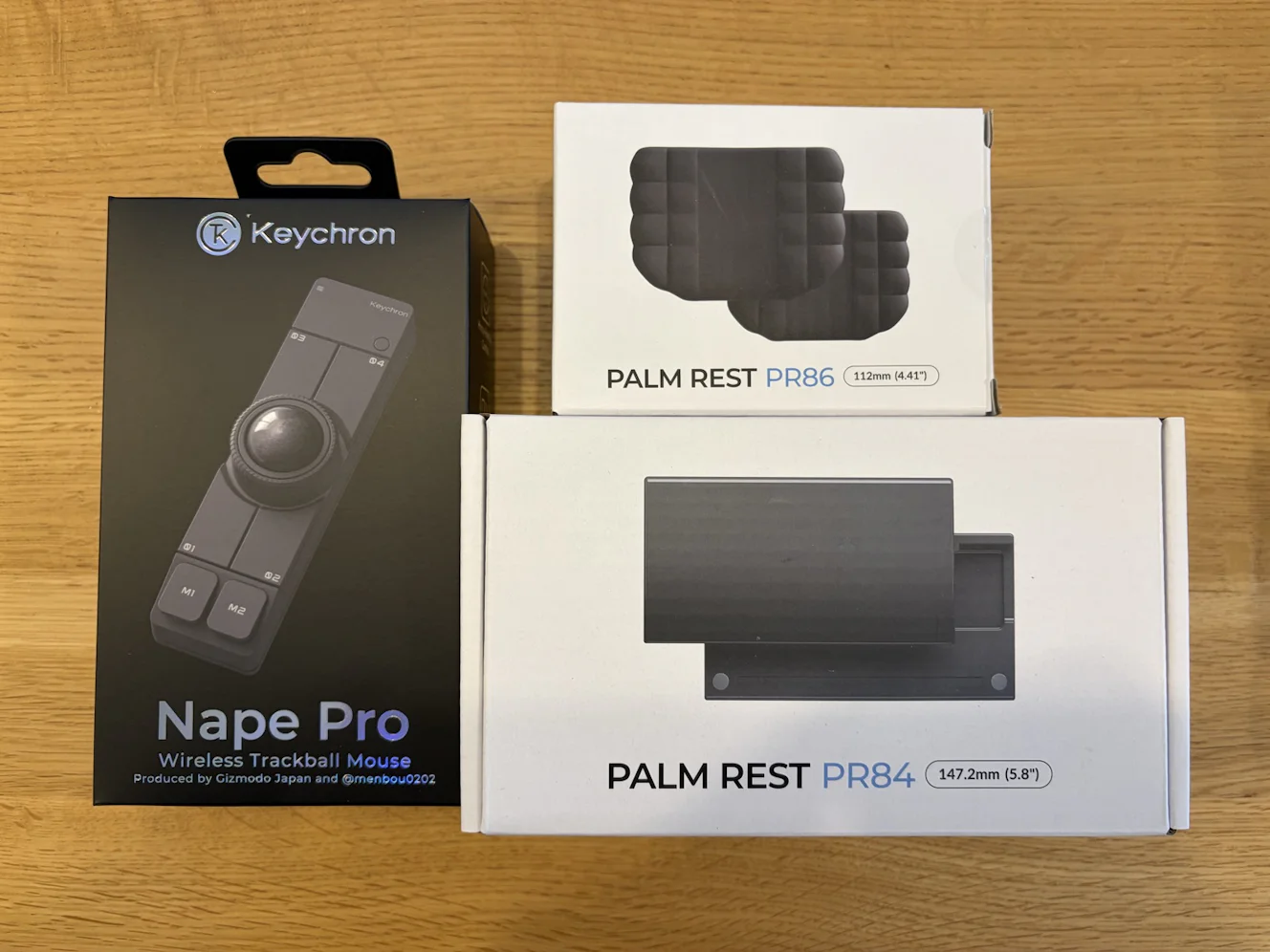
成り立ちも少し変わっています。出発点はギズモード・ジャパン編集部員の個人プロジェクト「Nape」。それを Keychron と組んで製品化したものです。箱の "Produced by Gizmodo Japan and @menbou0202" はそういう意味。CES 2026 では Tom's Hardware の "Best Mouse" を受賞しています。
国内の一般発売は2026年8月28日(金)、予約開始は8月7日(金)と公式に案内されています。つまり今日は予約開始の前日。私の手元にあるのは CoSTORY の先行販売で入手したものです。
箱を開けて出てきたもの
黒い化粧箱を開けると、本体、USB-C ケーブル、USB-A への変換アダプタ、2.4GHz のレシーバー(USB-A ドングル)、レシーバー用の延長アダプタ、二つ折りの紙マニュアルが1枚。以上です。
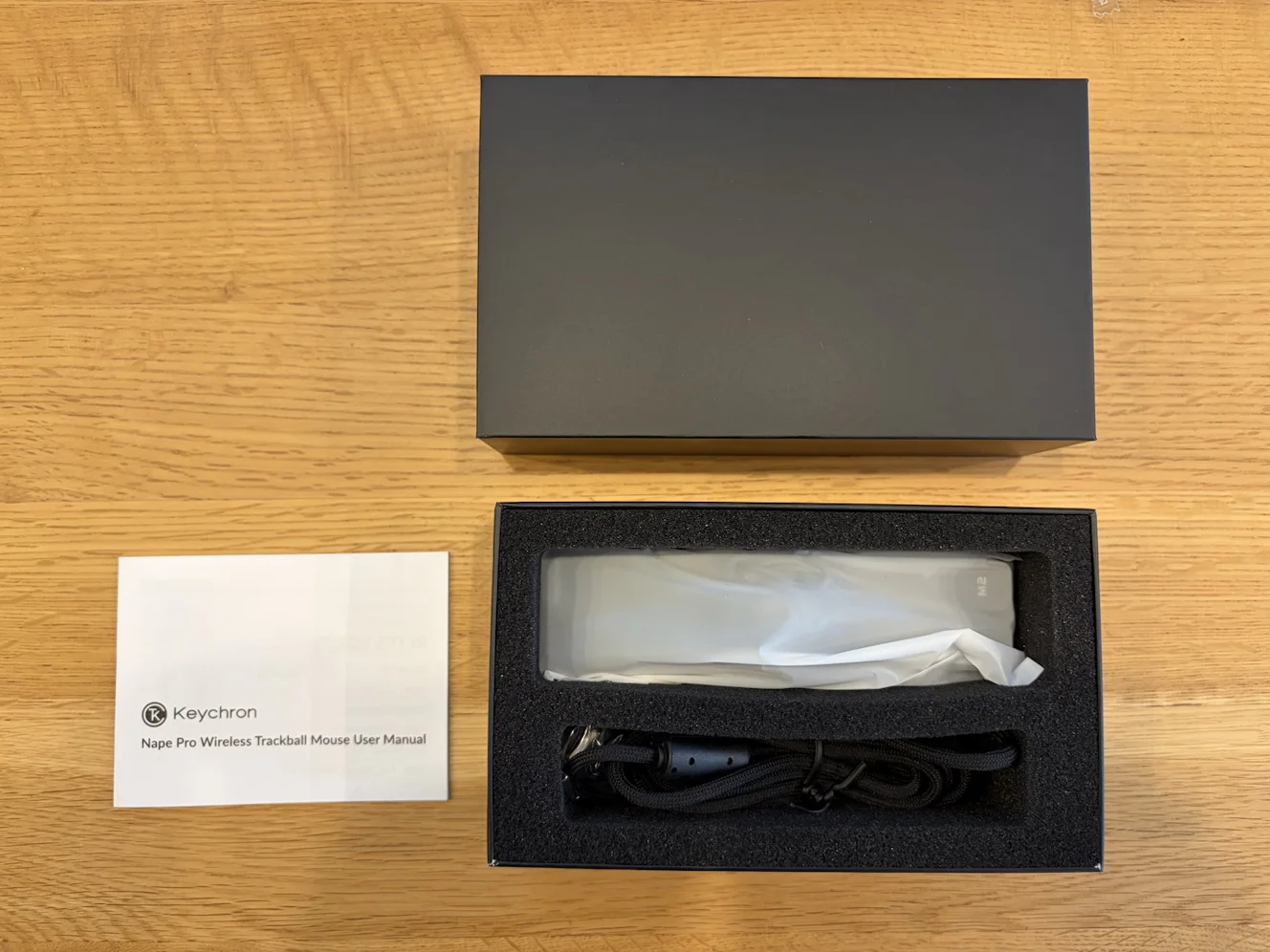
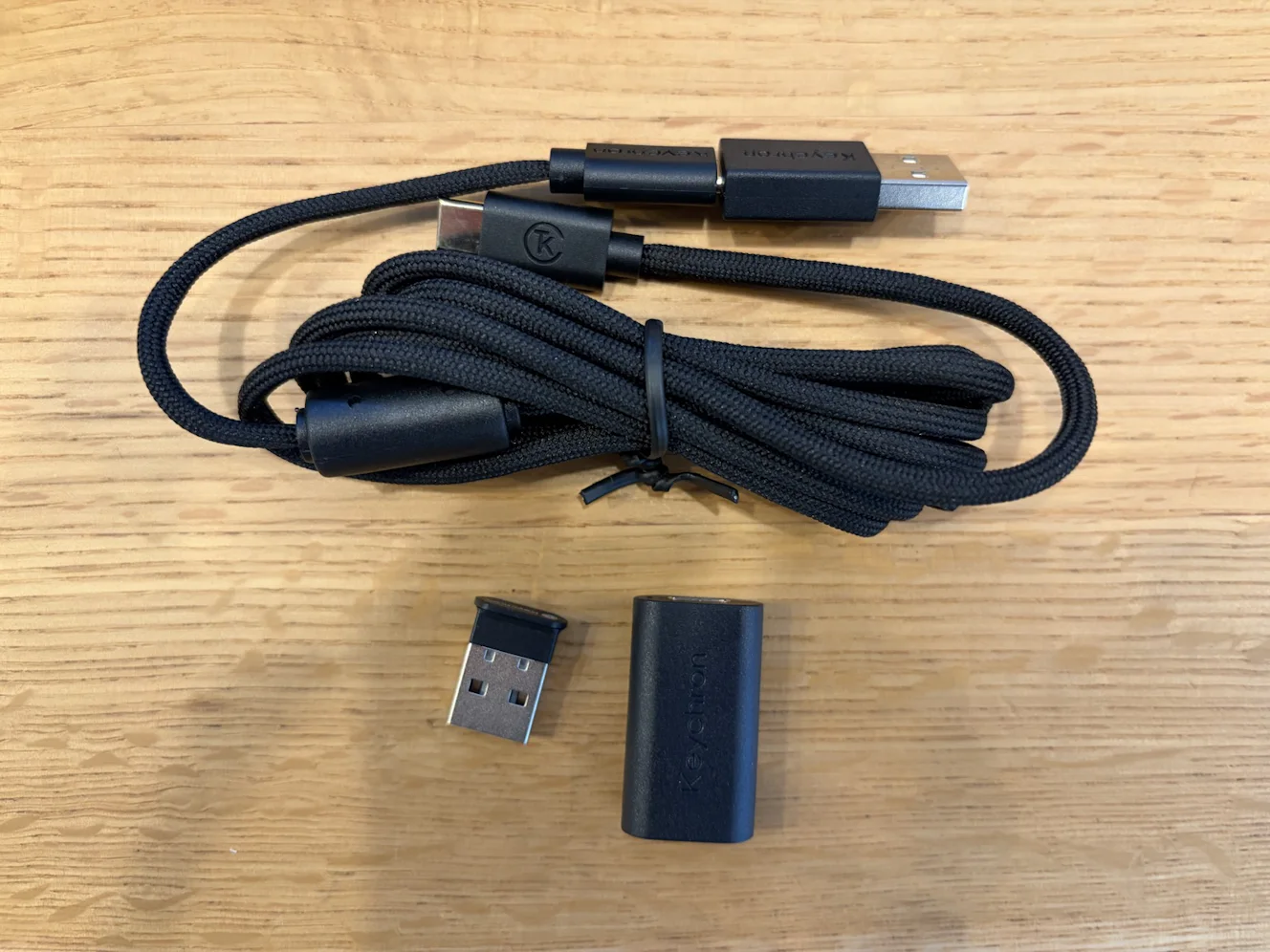
出てきたのは「マウス」ではなく細長い板でした
写真では何度も見ていたのに、実物を手に取って最初に思ったのは「板だ」でした。
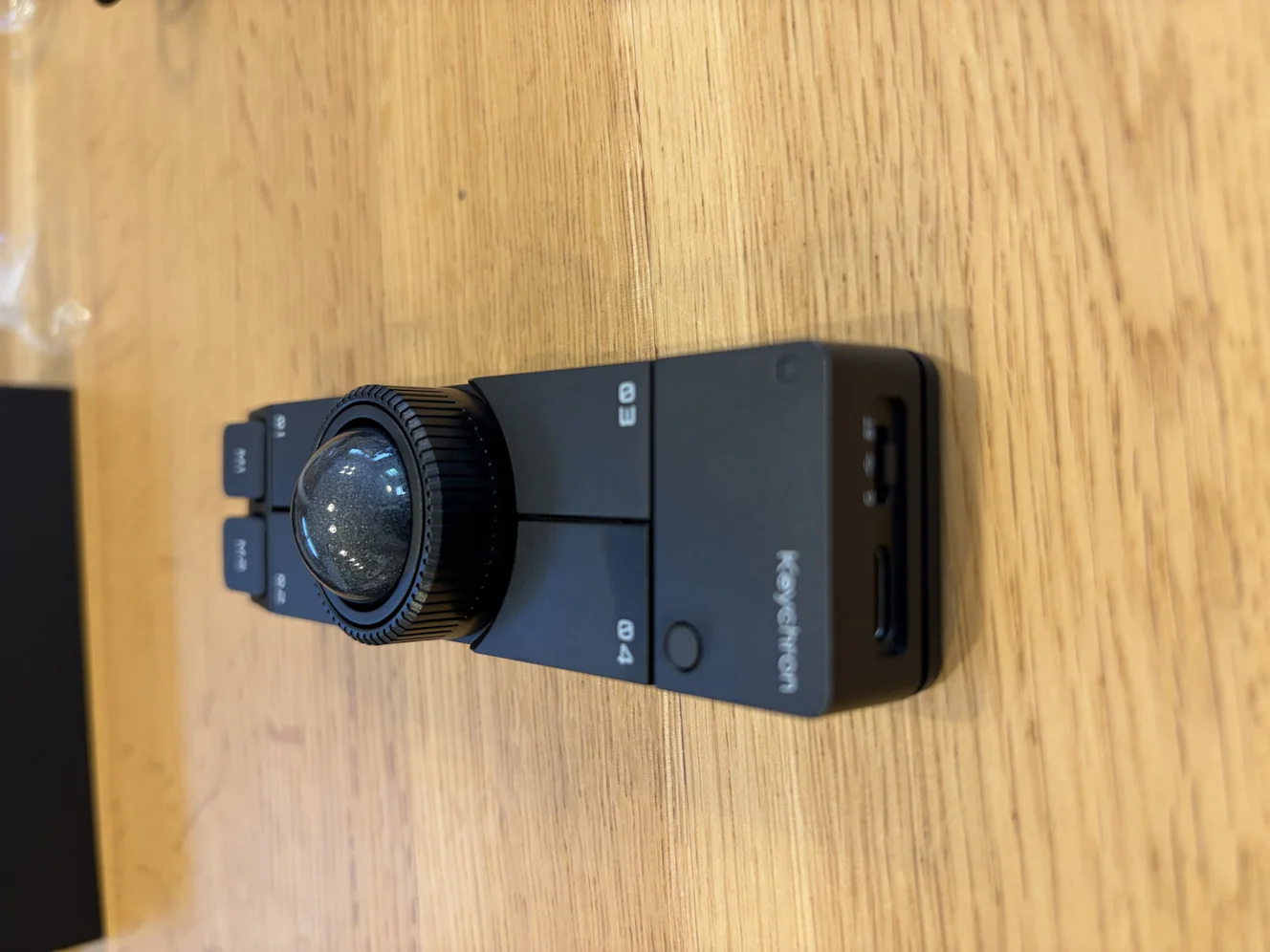
山型に盛り上がったマウスの形をしていない。平たくて、縦に長い、スティック状の物体です。マットな黒。手を乗せて包み込む対象ではなく、指先で触る操作パーツ。
ボタンの配置は上から順に。
- 最上部に Keychron ロゴ、小さな丸ボタンが1つ、四角いインジケーター窓
- トラックボールの上側に 03 / 04
- 下側に 01 / 02
- さらに手前、一段低い台座の上に M1 / M2
M1 / M2 だけ明らかに背が高く、独立して立っています。ここが一番押しやすい。
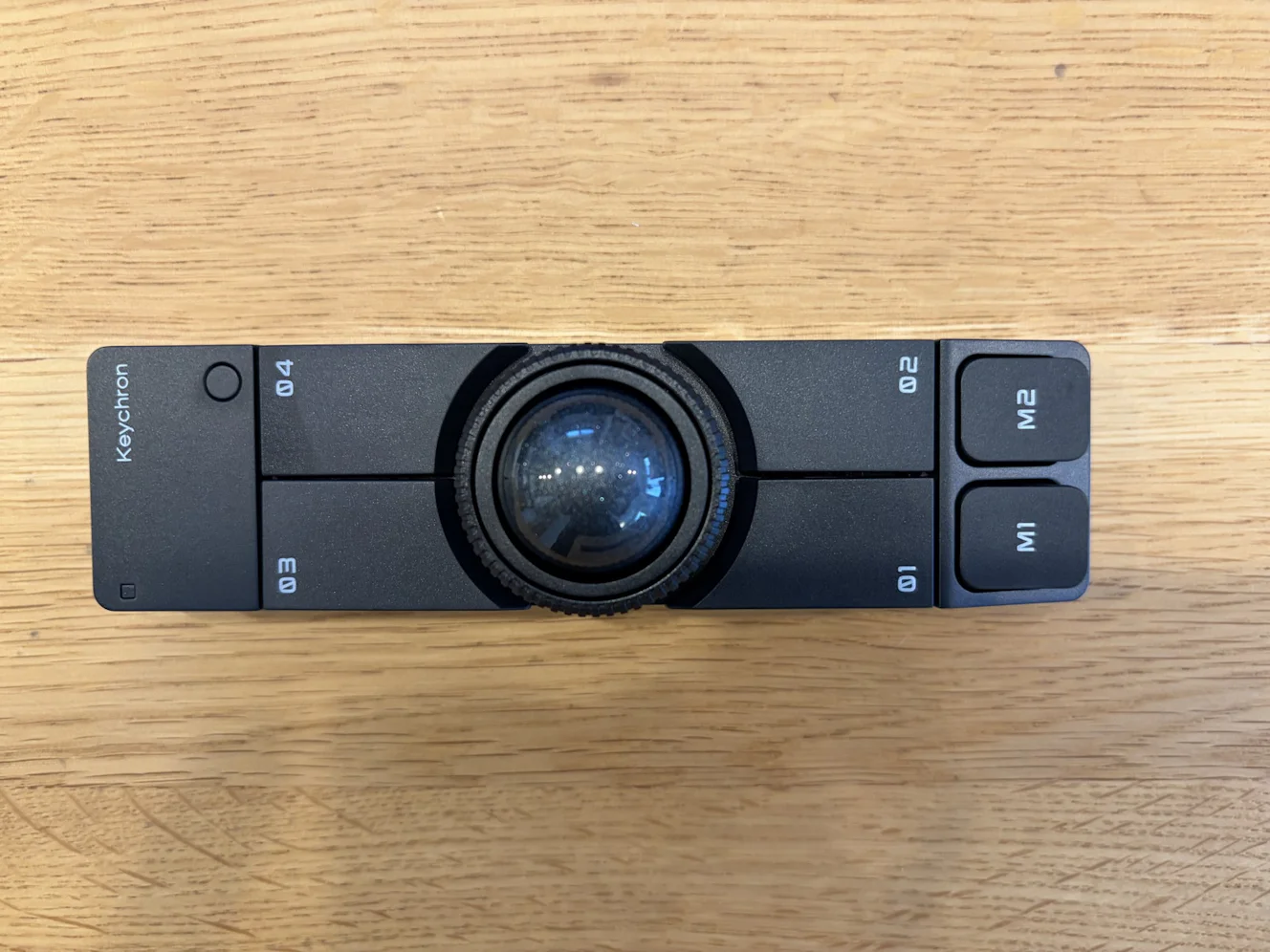
ボールは黒〜濃紺のラメ入り光沢球。周囲は細かいローレット(刻み目)加工のリングです。公式サイトによると直径25mmの樹脂製ボール。
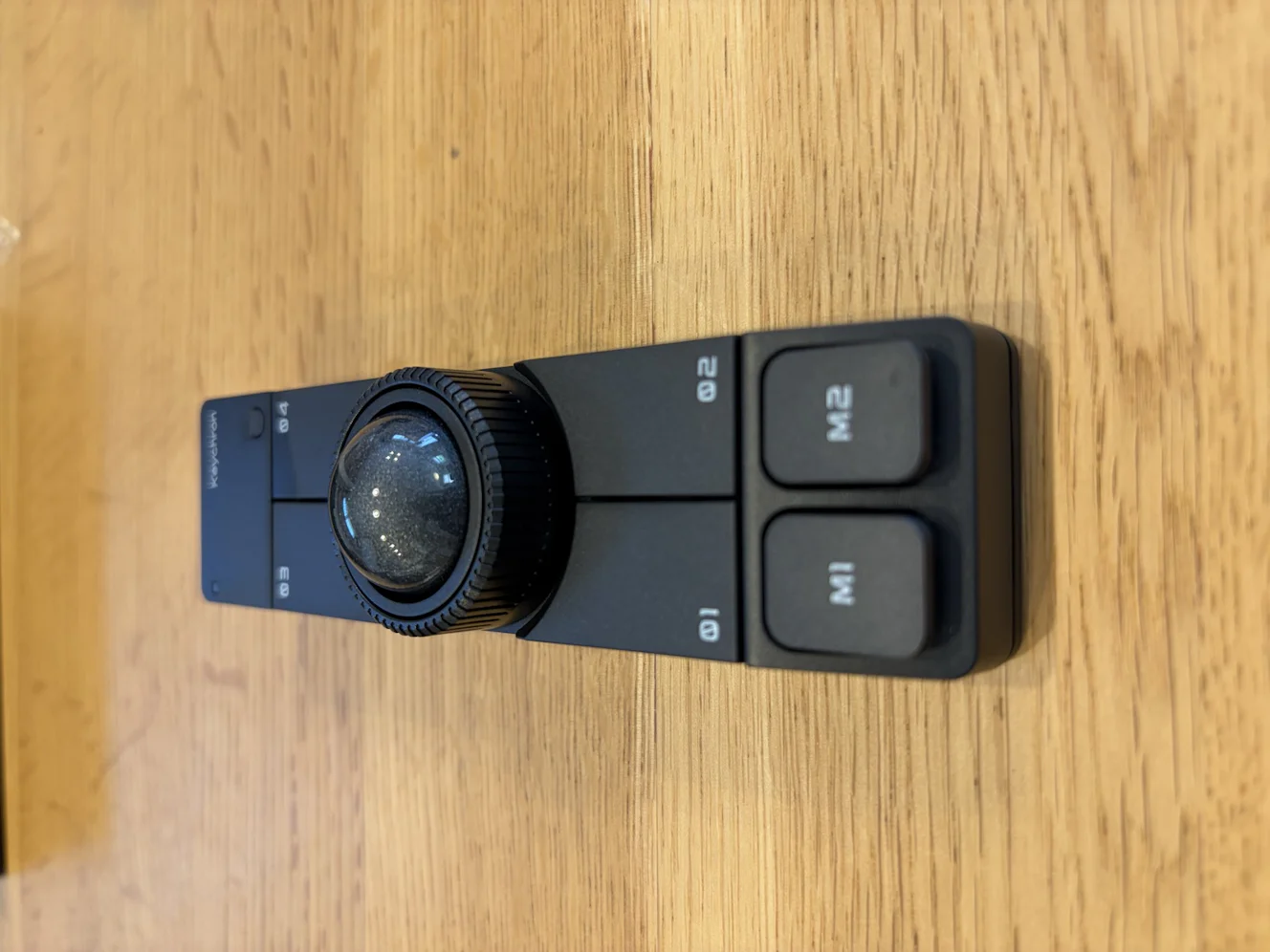
本体末端の側面には USB-C ポートと、3ポジションのスライドスイッチ。公式の仕様では USB-C 有線/Bluetooth 5.3/2.4GHz(付属ドングル)のトライモード対応なので、このスイッチはその切り替えと見ていいでしょう。
公式サイトに記載のスペックも挙げます。
- センサー:PixArt PAW 3222
- ポーリングレート:1K
- バッテリー:200mAh、公称最大駆動時間50時間
- カスタマイズ可能なボタン6個 + ダイヤル
- 8方向の設置角度に対応
- 国内価格:12,650円(税込)
このうち「8方向の設置角度」は、キーボードとの位置関係に合わせて本体の向きを変えられるというもの。私は横向き90度で置いています。細長い本体を、キーボードと平行に寝かせる格好です。
親指の癖が、そのまま移った
結論から言うと、MX Ergo とあまり変わらず、普通に使いやすい。拍子抜けするくらい普通でした。
理由ははっきりしています。私は Nape Pro を主に親指で操作しているからです。MX Ergo も親指でボールを転がすトラックボール。これまで身につけた「親指で転がす」という動作が、そのまま新しいデバイスに移植できてしまった。
見た目がここまで違うのに、指の動きは変わらない。ここは正直、想像していませんでした。
転がりも近い感触ですが、違いを挙げるなら転がり出しが少し軽い。軽いと止めにくいのでは、と思われそうですが、止めたい位置でちゃんと止まります。狙ったところを行き過ぎる感じはありません。
接続は Bluetooth。HHKB の手前に置いて、Mac と Windows の両方で使っています。当初の目的だった「手をキーボードから離さない」は達成できています。
ボタンは Keychron Launcher で自分で割り当てました
設定は Keychron Launcher というブラウザ上で動くツールから行います。ファームウェアは ZMK ベース。ZMK は自作キーボードでよく使われるオープンソースのファームウェアで、ざっくり言えば「どのボタンに何をさせるか」をユーザー側で組み替えられる仕組みです。設定作業そのもので詰まったところは、特にありませんでした。
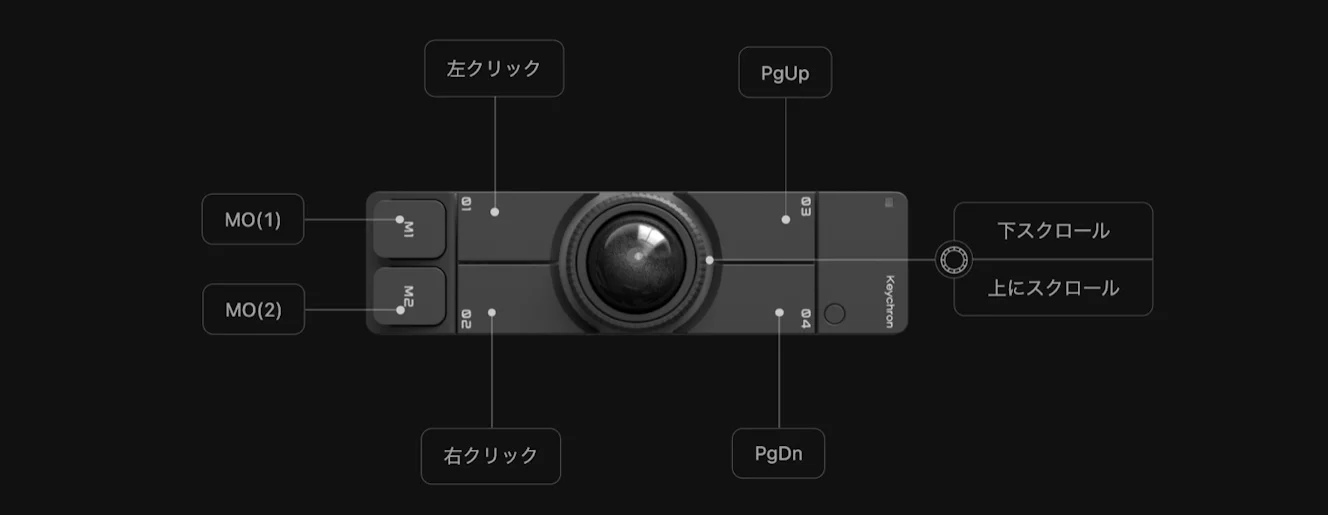
私はレイヤーを3つ作りました。レイヤーとは、同じボタンに複数の役割を重ねておいて、必要なときだけ切り替えて使う考え方です。以下の MO(1) は「押している間だけレイヤー1に切り替わる」という指定。
レイヤー0(ベース)
- M1 = MO(1) / M2 = MO(2)
- 01 = 左クリック / 02 = 右クリック
- 03 = PgUp / 04 = PgDn
- ダイヤル = 上スクロール/下スクロール
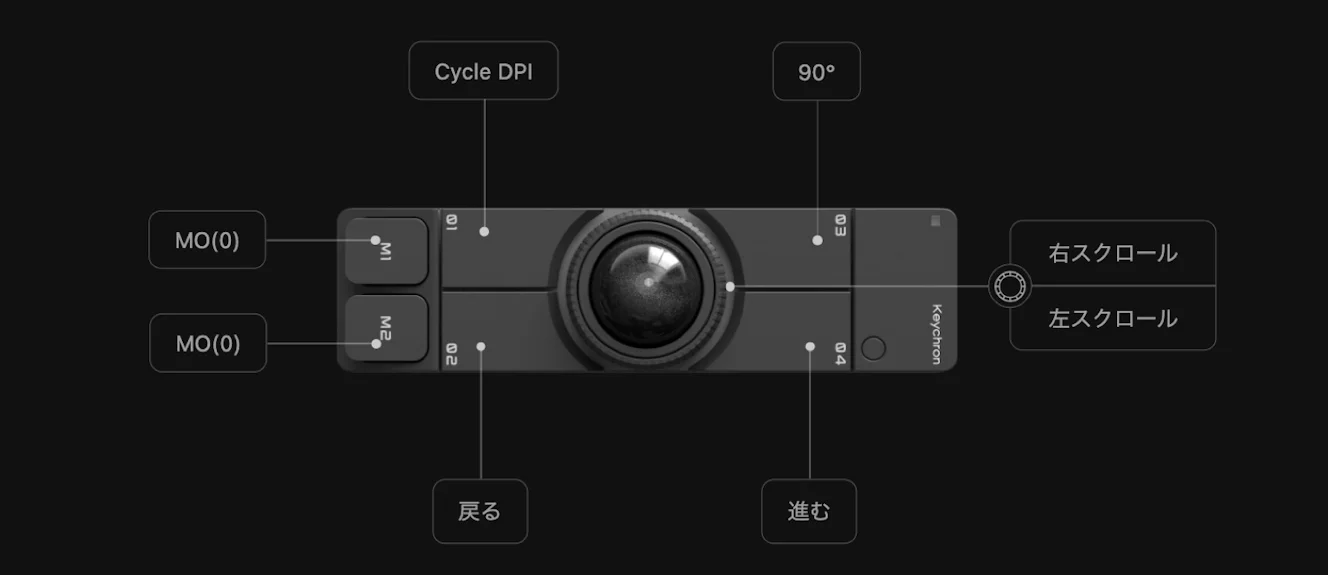
レイヤー1(M1を押している間)
- M1 = MO(0) / M2 = MO(0)
- 01 = Cycle DPI / 02 = 戻る
- 03 = 90° / 04 = 進む
- ダイヤル = 左スクロール/右スクロール
レイヤー2(M2を押している間)
- M1 = 左クリック / M2 = 右クリック
- 01 = 戻る / 02 = Cycle DPI
- 03 = ボールスクロール / 04 = 8方向を切り替え
- ダイヤル = Volume Up/Volume Down
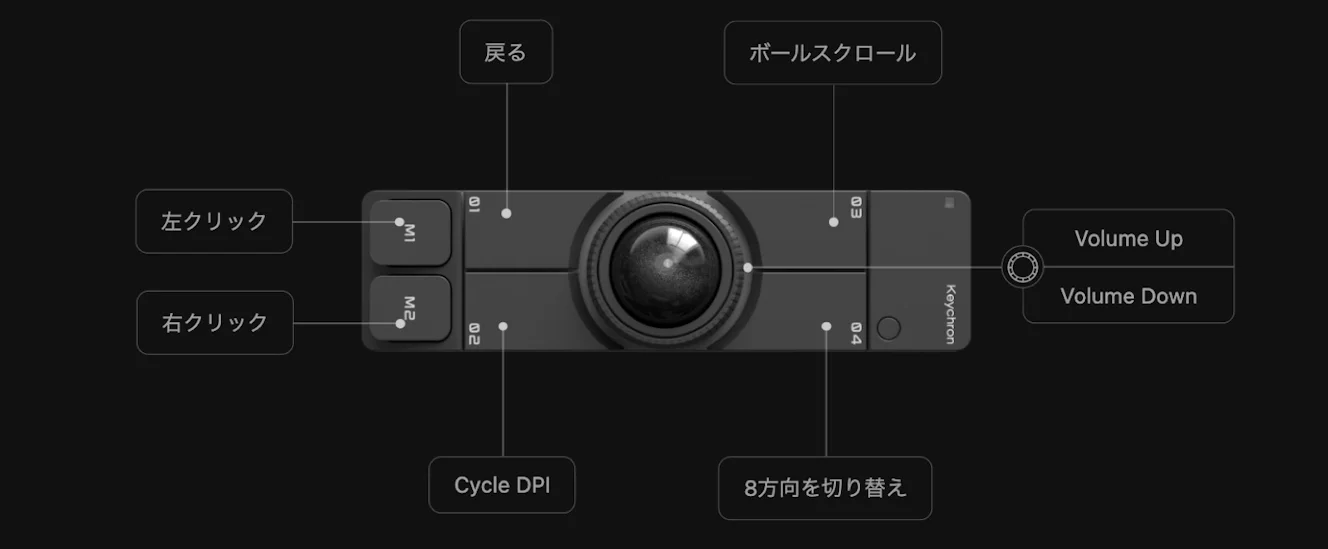
組み終わってから眺めて気づいたのですが、一番背が高くて押しやすい M1 / M2 を、クリックには使っていないんですよね。あの2つはレイヤー切り替え専用で、左右クリックはボールを挟む 01 / 02 に置いている。
もうひとつ。レイヤー2の 04 に置いた「8方向を切り替え」は、本体の向きを変えるとボールを転がす方向とカーソルの動く方向がずれるのを補正する機能です。横向き90度で置いている自分の手元に、この割り当てが残っている。並べてみると筋は通っています。
パームレストを2種類買って、2種類とも使っていません
別売のパームレストを2種類とも買いました。シェルパームレスト(PR84、147.2mm)と、シリコン分割パームレスト(PR86、112mm)です。公式の一般販売予定価格は、前者が5,280円、後者が3,300円。
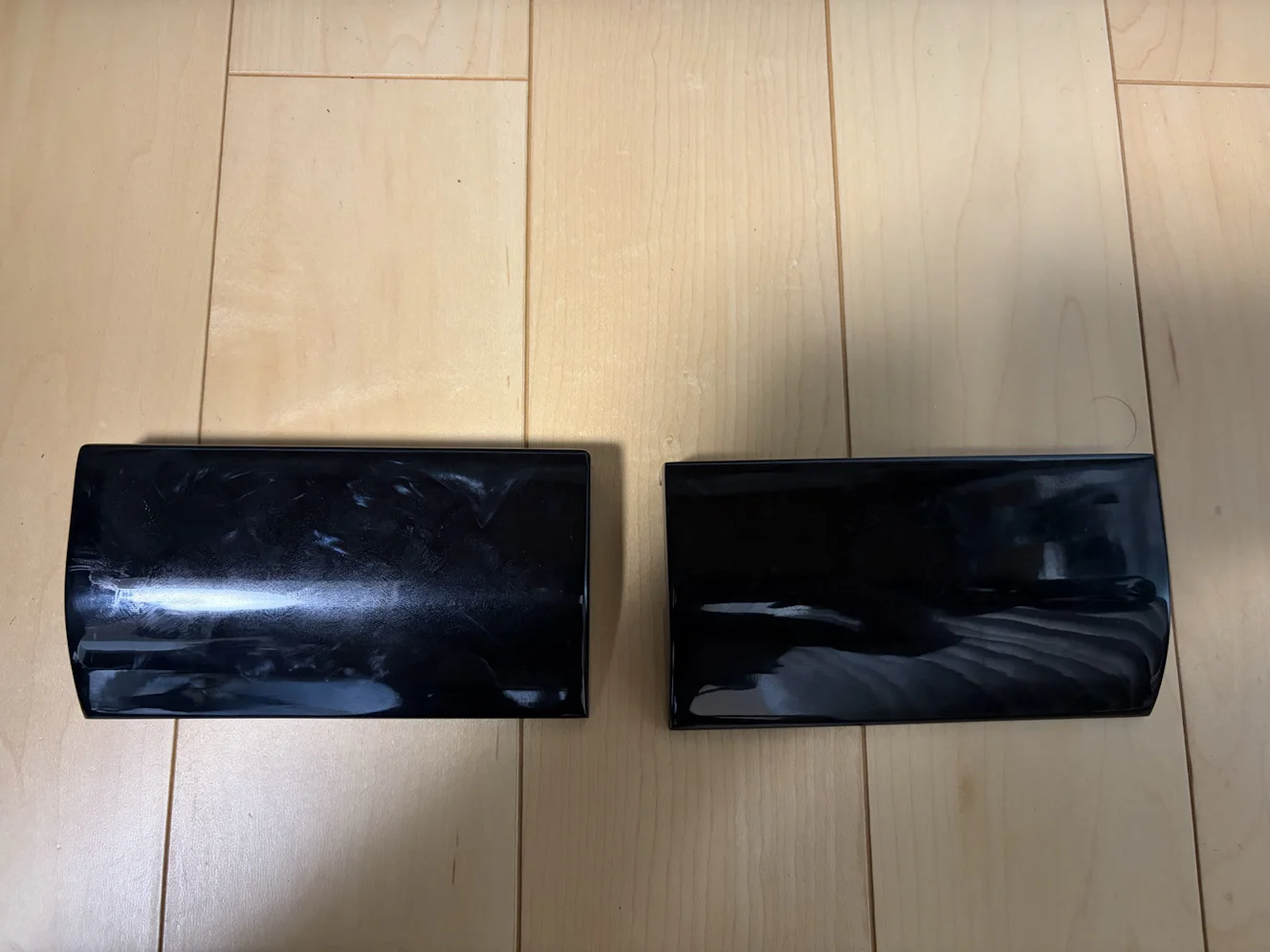
シェルのほうは作りが面白くて、左右分割型。重ね合わせると Nape Pro がすっぽり収まります。パームレスト兼、持ち運び用ケース。実物は光沢のある硬質な黒いシェルが2枚。
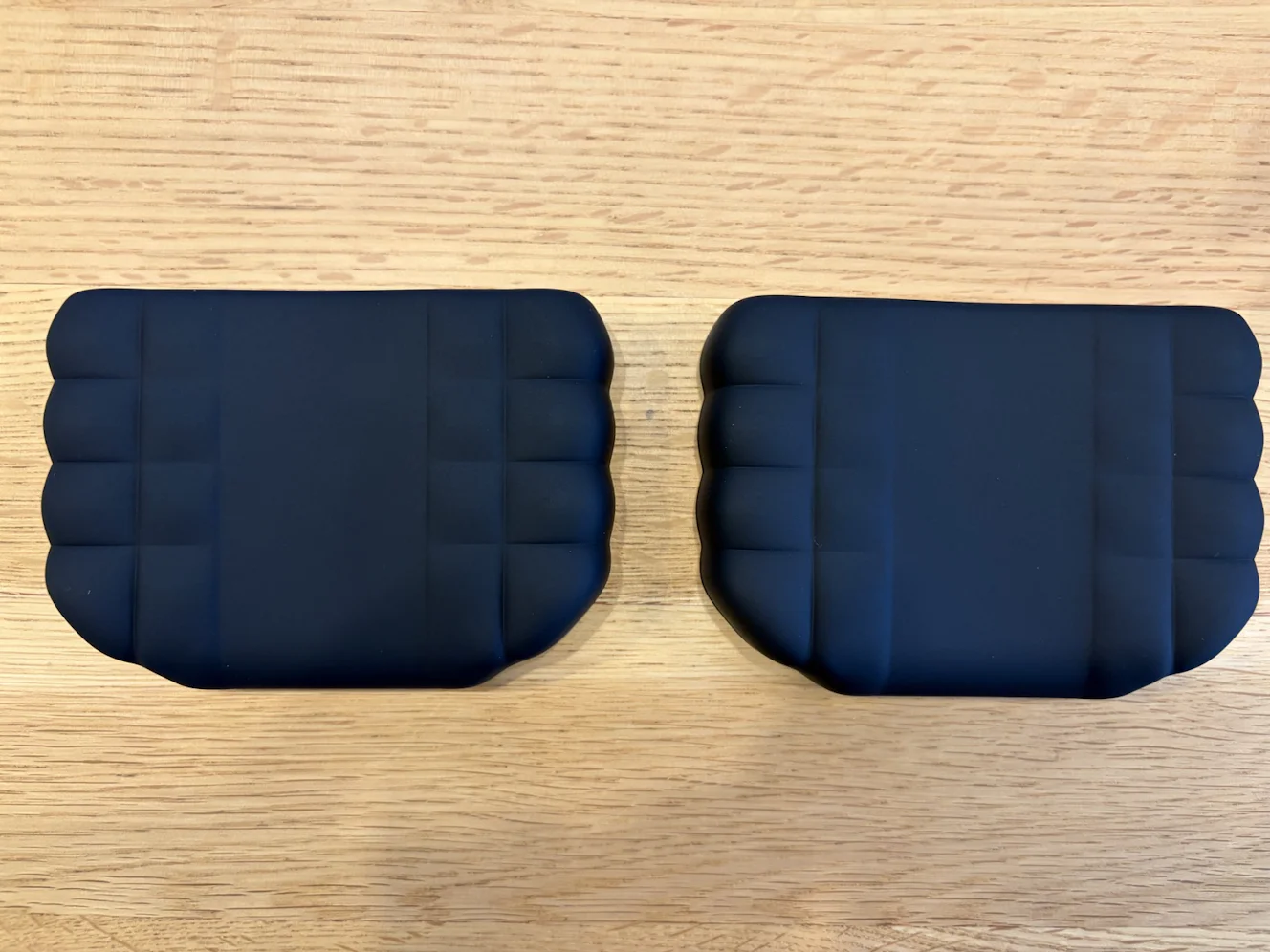
シリコンのほうに収納機能はなく、手首への密着性を重視した設計。マットな黒いパッドが2枚です。
で、結論から言うと、どちらも使っていません。
両方とも、私には使いにくかった。これが率直なところです。理由をきれいに言語化できるほど検証しきれていないので、ここは「合わなかった」以上のことは書きません。
今、私の手首の下にあるのは、もともと HHKB 用に使っていた木製のパームレストです。Nape Pro が来る前から机にあったものが、そのまま居座っている。合計8,580円ぶんの判断としては痛いのですが、事実は事実として残しておきます。
手の大きさや机の高さで結論は変わるはずなので、あくまで私の環境での話。ただ「本体を買うならパームレストも一緒に」と反射的に勧めるのは、今の私にはできません。
引っかかったのは、クリック感
一番はっきりした不満を書きます。
クリック感が、少しやすっぽい。
これは 01〜04 も M1 / M2 も同じで、どのボタンでもそう感じます。MX Ergo と押し比べて一番はっきり違うのは音で、Nape Pro のほうが高い音が鳴ります。
押した瞬間の感触も、価格帯から想像するより軽い。動作に問題はありません。ただ、本体のマットな質感は悪くないぶん、押した瞬間だけ「あ」となる。
12,650円は安い買い物ではないので、ここは遠慮せず書いておきます。
届いて翌日の、現時点での結論
買った目的は達成できていて、MX Ergo からの移行は親指操作がそのまま通用したのでほぼ無風。違いは転がり出しが少し軽いくらいです。引っかかったのはクリック感で、パームレストは2種類とも自分には合いませんでした。
公称50時間のバッテリーが実際どのくらい持つのか、ボールの転がりが使い込むうちにどう変わるのか。まだ何も言えません。数週間使ってから改めて書きます。
もし気になっているなら、予約する前にひとつだけ。キーボードの手前に細長い板を置けるスペースが机にあるか、測っておくといいと思います。そういう置き方を前提にしたデバイスなので。